
La mayoría de los blogs tiene una parte en el sidebar donde se muestran los últimos artículos que se han escrito en el mismo. Mucha gente usa un plugin WordPress para ello. Siguiendo con la serie de artículos en el que me estoy dedicando a eliminar todos los plugins del blog para mejorar la carga del mismo (podéis ver el artículo inicial aquí y todos juntos en pluginsfree), hoy os mostraré cómo poder mostrar los últimos artículos de un blog sin necesidad de usar ningún plugin. Hay que tener en cuenta que todo la información que usan los plugins para las distintas funcionalidades se obtiene de la base de datos del blog, por tanto nosotros también podremos extraer la información de ahí sin tener que tener toda la carga extra en cuanto a archivos y código que supone un plugin.
¿Cómo mostrar los últimos artículos del blog?
En esta ocasión será muy sencillo y el código que te hará falta será muy simple. 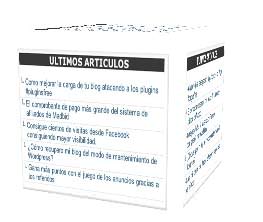 Solo tendrás que insertar un código donde quieras mostrar los últimos artículos y una nueva función en el archivo functions.php. Podrás mostrar los artículos en el sidebar de tu blog o donde quieras. Solo hay que tener en cuenta que si quieres ponerlo directamente a través del menu de widgets para la sidebar sí que tendrás que tener instalado un plugin para poder poner ahí código PHP. El plugin que te permitirá poner código PHP en tus Widgets de la sidebar será «WP PHP widget» que podrás encontrar facilmente desde el buscador de plugins. Una vez instalado podrás ver una nueva opción en la pantalla de widgets que se llama «PHP Widget» y que arrastrarás a la columna de la derecha en la posición donde lo quieras tener igual que harías con cualquier otro elemento de la sidebar. Ahí tendrás que poner el siguiente código: Ahora necesitarás crear esa función en el archivo «functions.php» que se encuentra en la carpeta del tema de tu blog (wp-content/themes//functions.php). Ahí insertarás el siguiente código:
function getLatestPosts(){ global $wpdb; $result = $wpdb->get_results(«select ID,post_title from `$wpdb->posts` where post_status = ‘publish’ order by `post_date` desc limit 5»); foreach ($result as $topfive) { $postid = $topfive->ID; $posttitle = $topfive->post_title; if ($posttitle != «») { ?>
<?php }
Cambiando la última linea podrás personalizar como quieras la forma en la que querrás que se muestre. Si quieres ponerlo en otro lado que no sea la sidebar también podrás de la misma forma. Espero que os sirva este nuevo código para eliminar un nuevo plugin de WordPress y mejorar la carga de tu blog. ¿Usas algún código de este tipo para cubrir alguna funcionalidad de tu blog?
La mayoría de los blogs tiene una parte en el sidebar donde se muestran los últimos artículos que se han escrito en el mismo.
Mucha gente usa un plugin WordPress para ello.
Siguiendo con la serie de artículos en el que me estoy dedicando a eliminar todos los plugins del blog para mejorar la carga del mismo (podéis ver el artículo inicial aquí y todos juntos en pluginsfree), hoy os mostraré cómo poder mostrar los últimos artículos de un blog sin necesidad de usar ningún plugin.
Hay que tener en cuenta que todo la información que usan los plugins para las distintas funcionalidades se obtiene de la base de datos del blog, por tanto nosotros también podremos extraer la información de ahí sin tener que tener toda la carga extra en cuanto a archivos y código que supone un plugin.
¿Cómo mostrar los últimos artículos del blog?
En esta ocasión será muy sencillo y el código que te hará falta será muy simple.
 Solo tendrás que insertar un código donde quieras mostrar los últimos artículos y una nueva función en el archivo functions.php. Podrás mostrar los artículos en el sidebar de tu blog o donde quieras. Solo hay que tener en cuenta que si quieres ponerlo directamente a través del menu de widgets para la sidebar sí que tendrás que tener instalado un plugin para poder poner ahí código PHP.
El plugin que te permitirá poner código PHP en tus Widgets de la sidebar será “WP PHP widget” que podrás encontrar facilmente desde el buscador de plugins.
Una vez instalado podrás ver una nueva opción en la pantalla de widgets que se llama “PHP Widget” y que arrastrarás a la columna de la derecha en la posición donde lo quieras tener igual que harías con cualquier otro elemento de la sidebar.
Ahí tendrás que poner el siguiente código:
<?php getLatestPosts(); ?>
Ahora necesitarás crear esa función en el archivo “functions.php” que se encuentra en la carpeta del tema de tu blog (wp-content/themes/<nombre_tema>/functions.php).
Ahí insertarás el siguiente código:
function getLatestPosts(){
global $wpdb;
$result = $wpdb->get_results(“select ID,post_title
from `$wpdb->posts`
where post_status = ‘publish’
order by `post_date` desc
limit 5”);
foreach ($result as $topfive) {
$postid = $topfive->ID;
$posttitle = $topfive->post_title;if ($posttitle != “”) { ?><li><a href=”<?php echo get_permalink($postid); ?>” title=”<?php echo $posttitle ?>”><?php echo $posttitle ?></a></li><?php } } ?>
<br>
</div>
<?php }
Cambiando la última linea podrás personalizar como quieras la forma en la que querrás que se muestre.
Si quieres ponerlo en otro lado que no sea la sidebar también podrás de la misma forma.
Espero que os sirva este nuevo código para eliminar un nuevo plugin de WordPress y mejorar la carga de tu blog.
¿Usas algún código de este tipo para cubrir alguna funcionalidad de tu blog?
About the Author Javier Elices
Después de trabajar en importantes Multinacionales como Havas Media o Telefónica, tanto en España como en otros países, decidí dar un giro a mi vida y lanzarme a lo que realmente me apasiona, que es emprender y lanzar proyectos online que generen beneficios. Todo el camino que recorro para ello, te lo cuento en el blog de Monetizados donde aprenderás cómo conseguir ingresos con tus proyectos ayudándote en los consejos SEO y las herramientas que te presentaré.
¡Sigue aprendiendo con otros artículos similares!
Cómo exprimir el potencial de tu página para posicionar en Google sin enlaces externos
Da la bienvenida a tus lectores como se merecen sin plugins!
Mostrar entradas relacionadas sin necesidad de plugins
Como mejorar la carga de tu blog atacando a los plugins #pluginsfree
Cómo mejorar las ganancias mostrando anuncios del país del visitante.
Cómo insertar iconos de redes sociales en un blog sin necesidad de plugins?
Capturar las palabras clave de los buscadores
Teleprompter casero – Truco para conseguir el guión perfecto en tus vídeos



Esta entrada tiene 6 comentarios
Notice: Only variables should be assigned by reference in /home/monetizados/web/monetizados.com/public_html/wp-content/plugins/subscribe-to-comments/subscribe-to-comments.php on line 590
Hibay 07/24/2012
Me lo apunto. Como bien dices, los plugins saturan la carga del blog y cuantos menos tengamos mejor. Saludos
Notice: Only variables should be assigned by reference in /home/monetizados/web/monetizados.com/public_html/wp-content/plugins/subscribe-to-comments/subscribe-to-comments.php on line 590
Javier Elices 07/24/2012
Pues sí, además esta funcionalidad la usa prácticamente todo el mundo…
Tengo un par de ellos más guardados en la recámara… A ver cuando los publico!
Un saludo crack!
Notice: Only variables should be assigned by reference in /home/monetizados/web/monetizados.com/public_html/wp-content/plugins/subscribe-to-comments/subscribe-to-comments.php on line 590
sami 03/03/2013
gracias por compartir este post mi amigo lo estaba buscando
Notice: Only variables should be assigned by reference in /home/monetizados/web/monetizados.com/public_html/wp-content/plugins/subscribe-to-comments/subscribe-to-comments.php on line 590
Javier Elices 03/05/2013
Gracias a ti por comentar! Me alegro que te sirva.
Saludos.
Notice: Only variables should be assigned by reference in /home/monetizados/web/monetizados.com/public_html/wp-content/plugins/subscribe-to-comments/subscribe-to-comments.php on line 590
Johan 09/10/2014
No entendí bien, en el titulo hablas que esto funciona sin plugins pero luego se indica que hay que instalar uno para que pueda funcionar.
Notice: Only variables should be assigned by reference in /home/monetizados/web/monetizados.com/public_html/wp-content/plugins/subscribe-to-comments/subscribe-to-comments.php on line 590
Javier Elices 09/15/2014
Hola Johan, tienes toda la razón, pero te explico ya que sí que se podría hacer sin ningún plugin absolutamente.
El plugin que comento es para que te permita añadir un nuevo Widget desde tu panel de control y ahí puedes insertar código php. Si insertas el código que comento en el artículo en el Widget de «Texto/html» que ofrece por defecto WordPress, no te funcionaría ya que no interpretaría el php.
Por tanto, el plugin es solo para eso, para poder insertar el código.
Aún así, sino quieres usar ningún plugin, podrás poner directamente el código en el archivo sidebar.php de tu blog. Si pones ahí el código podrás hacer que aparezca también un widget. Lo único que para eso también tendrías que recrear el título del widget que aparece en el lateral y demás.
Si te sabes manejar con código php no hay absolutamente ninguna complicación y podrías hacerlo sin problemas.
Espero que me haya sabido explicar bien, sino coméntame sin problemas!
Un saludo y gracias por comentar ese apunte 🙂