
Cuando empiezas con un blog en WordPress, una de las primeras decisiones que tienes que tomar es cómo van a ser las URLs de los enlaces de tus artículos.
Eso es algo bastante importante ya que si luego te arrepientes y quieres modificarla te podrá dar problemas, sobre todo cuando ya has sido indexado en Google con la URL antigua.
Por eso piénsalo bien antes de poner una URL u otra en la opción de «Permalinks» en el menu de WordPress (es posible que las URL las definas desde algún plugin en vez de desde el menu de Permalinks nativo de WordPress).
En un principio decidí poner las URLs con la fecha de cuando se había publicado el artículo. Este permalink tenía la siguiente forma:
https://www.monetizados.com/<año>/<mes>/<nombre-articulo>/
Cada enlace a un artículo, tendría el año y el mes en el que se escribió.
A la larga, y según he ido aprendiendo más, me he dado cuenta de que esto te puede traer limitaciones. Entre ellas pueden estar:
- Desde los propios resultados de Google se puede ver cuándo se escribió ese artículo y el lector a lo mejor decide no entrar al ver que fue hace mucho tiempo.
- Si en algún momento quieres recuperar un artículo viejo en portada, como contaba en el artículo sobre re-lanzar viejas entradas de un blog , la URL de este cambiará al día actual en el que estás re-lanzándolo. Esto hace que si el artículo estaba ya indexado en Google con la fecha antigua, dejará de funcionar ese enlace.
Es por esto y por mucho más que llevo tiempo queriendo cambiar los enlaces de mis artículos quitándoles la fecha.
Problemas al cambiar la URL de los artículos
Tenéis que tener mucho cuidado al hacer este cambio ya que esto hará que TODOS tus enlaces del blog que apuntan a páginas internas dejarán de funcionar al igual que TODOS los artículos que tengas indexados en Google u otro buscador.
Por ponerte un ejemplo, todas mis páginas indexadas en Google tienen esta forma:

Donde veis «…/» en la URL en verde es donde va la fecha del artículo (que últimamente Google no la muestra en algunos casos, que solucionaría el primer problema que he expuesto).
Si después decido cambiar la URL de mi artículo y elimino la fecha, ese enlace que aparece en Google dejará de funcionar. De la misma forma pasará con todos los enlaces de mi blog y esto será algo que le cabreará mucho a Google, como explicaba en el artículo sobre consecuencias de tener enlaces rotos.
Eso podría ser un gran problema sino es por la solución tan simple que te voy a proponer.
¿Cómo modificar la URL de mis artículos sin problemas?
Lo único que tendrás que hacer será indicar a Google, o a cualquier otro buscador ,que tus URLs han cambiado. De esa forma, cuando alguien entre en tu blog a través de alguno de los enlaces con fecha, se producirán dos acciones:
- Se re-dirigirá al lector a la página correcta (sin fechas).
- Se notificará al buscador que esa página ha cambiado para que lo tenga en cuenta en la próxima actualización y modifique las URLs del blog a las nuevas en sus resultados.
Para conseguir estos dos objetivos, podremos hacerlo directamente o a través de un plugin.
Plugin para modificar las URLs de articulos
El plugin que podrás usar se llama Redirection. Es muy simple y conseguirás arreglar tu problema en un minuto.
Después de instalarlo irás a su pantalla de configuración a través del menu de WordPress y solo tendrás que añadir lo siguiente:
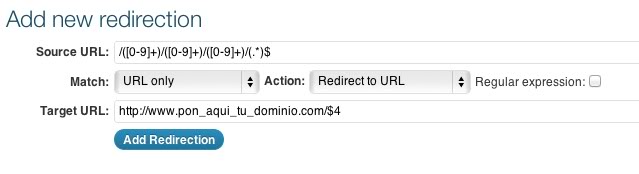 Os lo pongo con texto para que podáis copiar y pegar:
/([0-9]+)/([0-9]+)/([0-9]+)/(.*)$
http://www.pon_aqui_tu_dominio.com/$4
Con esto tenéis que tener un par de cosas en cuenta:
- Modifica donde pongo «pon_aqui_tu_dominio» por el nombre de tu blog.
- En este ejemplo se está suponiendo que la fecha de tus artículos tienen el siguiente formato «YYYY/MM/DD». Si tu solo tienes dos elementos en la fecha, como por ejemplo «YYYY/MM» tendrás que quitar uno de los «([0-9]+)/» que aparecen. Además cambiarás el «$4» por un «$3» ya que lo que indicas con eso es qué campo será tu URL. En el ejemplo si cuentas las «/» será el número 4, pero en tu caso puede cambiar.
Una vez hecho esto, cada vez que alguien entre en tu blog desde un buscador a través de un enlace que contenga la fecha, esta se modificará por la URL correcta sin fecha.
Modificar la URL de tus artículos sin plugins
Otra opción para realizar esta modificación de URL y evitar problemas con los buscadores es a través de un cambio directo en el archivo .htaccess que tendrás en los archivos de tu blog. Esta es la opción por la que yo he optado así evito tener un plugin más cuando no es realmente necesario.
Si te encuentras cómodo con este tipo de modificaciones, te lo recomiendo. Sino te ves muy seguro, te recomiendo el plugin anterior.
En este caso lo único que habrá que hacer es añadir una nueva linea como la siguiente:
RedirectMatch 301 /([0-9]+)/([0-9]+)/([0-9]+)/(.*)$ http://nombre_blog.com/$4
Tendrás que tener en cuenta lo mismo que he comentado antes. Cambiar «nombre_blog» por el tuyo y ajustar el tema de los campos que he comentado según tu formato de fecha.
Si entráis en cualquiera de los artículos de mi blog desde Google (si aún no los ha actualizado este y siguen con la URL antigua con fecha) veréis que os redirige y no se mostrará la fecha, llevándoos a la URL correcta.
Espero que os haya servido este artículo y si tenéis cualquier tipo de duda preguntad a través de los comentarios sin problemas y os intentaré ayudar.



Esta entrada tiene 31 comentarios
Notice: Only variables should be assigned by reference in /home/monetizados/web/monetizados.com/public_html/wp-content/plugins/subscribe-to-comments/subscribe-to-comments.php on line 590
blog de maletas 06/16/2012
Genial tip, gracias y pregunta, sabes si se pueden inplementar las estrellas de valoraciones para que google las muestre en la busqueda?
Notice: Only variables should be assigned by reference in /home/monetizados/web/monetizados.com/public_html/wp-content/plugins/subscribe-to-comments/subscribe-to-comments.php on line 590
Javier Elices 06/16/2012
Hola!
Si quieres implementar las estrellas que aparecen en Google tienes que instalar el plugin «GD star rating». Ese es uno de los que lee Google para mostrar las estrellas en los resultados.
Pronto escribiré un articulo sobre ello cuando consiga que aparezcan en mis resultados! 😉 que aún estoy esperando a que reindexe Google.
Saludos y gracias por el comentario!
Notice: Only variables should be assigned by reference in /home/monetizados/web/monetizados.com/public_html/wp-content/plugins/subscribe-to-comments/subscribe-to-comments.php on line 590
blog de maletas 06/18/2012
Genial tip, gracias y pregunta, sabes si se pueden inplementar las estrellas de valoraciones para que google las muestre en la busqueda?
Notice: Only variables should be assigned by reference in /home/monetizados/web/monetizados.com/public_html/wp-content/plugins/subscribe-to-comments/subscribe-to-comments.php on line 590
dinerofacilxati 06/18/2012
Ya he escrito el articulo. Puedes verlo aquí:
http://www.dinerofacilparati.com/como-aumentar-las-visitas-gracias-a-las-estrellas-amarillas.html
Saludos!
Notice: Only variables should be assigned by reference in /home/monetizados/web/monetizados.com/public_html/wp-content/plugins/subscribe-to-comments/subscribe-to-comments.php on line 590
dinerofacilxati 06/18/2012
Hola!
Si quieres implementar las estrellas que aparecen en Google tienes que instalar el plugin “GD star rating”. Ese es uno de los que lee Google para mostrar las estrellas en los resultados.
Pronto escribiré un articulo sobre ello cuando consiga que aparezcan en mis resultados! que aún estoy esperando a que reindexe Google.
Saludos y gracias por el comentario!
Notice: Only variables should be assigned by reference in /home/monetizados/web/monetizados.com/public_html/wp-content/plugins/subscribe-to-comments/subscribe-to-comments.php on line 590
Seo de blog 06/18/2012
Gracias Javier
Intentare aplicarlo y te lo comento,
De lo mejor que he leido en este mes
Notice: Only variables should be assigned by reference in /home/monetizados/web/monetizados.com/public_html/wp-content/plugins/subscribe-to-comments/subscribe-to-comments.php on line 590
dinerofacilxati 06/18/2012
Me alegro que te haya parecido interesante! Cualquier duda que tengas, nos comentas! Un saludo
Notice: Only variables should be assigned by reference in /home/monetizados/web/monetizados.com/public_html/wp-content/plugins/subscribe-to-comments/subscribe-to-comments.php on line 590
(@Susysev) (@Susysev) 07/19/2012
RT @dinerofacilxati: Eliminar las fechas de la URL de artículos en WordPress http://t.co/kNgSQc3y #Trucos_Blogs
Notice: Only variables should be assigned by reference in /home/monetizados/web/monetizados.com/public_html/wp-content/plugins/subscribe-to-comments/subscribe-to-comments.php on line 590
Eugenio Tuya (@nenedelcerro) 08/03/2012
RT @dinerofacilxati: Eliminar las fechas de la URL de artículos en WordPress http://t.co/kNgSQc3y #Trucos_Blogs
Notice: Only variables should be assigned by reference in /home/monetizados/web/monetizados.com/public_html/wp-content/plugins/subscribe-to-comments/subscribe-to-comments.php on line 590
Antonio Cambronero (@blogpocket) 08/03/2012
RT @dinerofacilxati: Eliminar las fechas de la URL de artículos en WordPress http://t.co/kNgSQc3y #Trucos_Blogs
Notice: Only variables should be assigned by reference in /home/monetizados/web/monetizados.com/public_html/wp-content/plugins/subscribe-to-comments/subscribe-to-comments.php on line 590
Josep Rivas (@jrivasdu) 08/03/2012
RT @dinerofacilxati: Eliminar las fechas de la URL de artículos en WordPress http://t.co/kNgSQc3y #Trucos_Blogs
Notice: Only variables should be assigned by reference in /home/monetizados/web/monetizados.com/public_html/wp-content/plugins/subscribe-to-comments/subscribe-to-comments.php on line 590
Paco 05/05/2014
Hola.
¿Dónde se tiene que añadir justamente esa línea en el .htacces?
Gracias
Notice: Only variables should be assigned by reference in /home/monetizados/web/monetizados.com/public_html/wp-content/plugins/subscribe-to-comments/subscribe-to-comments.php on line 590
Luis S. 06/25/2014
Interesante articulo, pero la explicación es un poco complicada. No me queda claro como eliminar la fecha en el momento de publicar en vez de después de la publicación.
Notice: Only variables should be assigned by reference in /home/monetizados/web/monetizados.com/public_html/wp-content/plugins/subscribe-to-comments/subscribe-to-comments.php on line 590
Javier Elices 06/26/2014
Hola Luis,
Lo que estoy comentando en este artículo es cómo cambiar las URL de los artículos de tu blog si en estas aparece la fecha del artículo y quieres que ya no aparezca más.
Realmente es una medida para aplicar una vez y ya está, se irán corrigiendo los artículos que ya tenían la fecha en la URL y los nuevos se irán creando ya sin ella.
No es una medida para aplicar cada vez que se publique un artículo sino de una vez.
No sé si me he explicado bien, sino, por favor, pregúntame de nuevo.
Un saludo y gracias por tu comentario.
Notice: Only variables should be assigned by reference in /home/monetizados/web/monetizados.com/public_html/wp-content/plugins/subscribe-to-comments/subscribe-to-comments.php on line 590
Luis S. 06/27/2014
Hola Javier, tal vez deba comenzar por aplicar lo que estas explicando y por eso no veo la solución jaja.. Mejor pregunto lo siguiente: ¿al usar por ejemplo el plugin, se automatizan las publicaciones sin fecha? Mi duda es que si creas una entrada nueva con la fecha y luego tienes que utilizar el plugin para quitársela, podría pasar que si no lo haces rápido, los buscadores indexen la dirección con la fecha y luego lo detecte como link roto, tal y como lo explicas en el articulo. Soy nuevo en esto, a lo mejor mi duda sencilla de resolver. Saludos y gracias por responder.
Notice: Only variables should be assigned by reference in /home/monetizados/web/monetizados.com/public_html/wp-content/plugins/subscribe-to-comments/subscribe-to-comments.php on line 590
Javier Elices 06/27/2014
Hola Luis,
Puedes que realmente falte un poco de información en el artículo. Consideraré añadirlo.
El caso es que en las opciones de tu WordPress de «Permalinks» puedes definir la estructura que quieras para estas. Normalmente se suele poner que venga la fecha pero en cualquier momento puedes cambiarlo y poner que las URL no la tengan sino solo el nombre del artículo:
tu -blog/nombre -articulo
Es en el momento en el que cambias esa configuración cuando tendrás que aplicar lo que comento en el artículo.
Una vez que hagas el cambio en la configuración de tu WordPress, todas las entradas nuevas que crees saldrán ya sin fecha. El problema es las que ya tuvieras creadas, que automáticamente dejarán de tener fecha (ahí no tienes que cambiar nada, se cambiarán todas solas).
Pero claro, al cambiarse todas las URLs de tu blog, donde se haga referencia a alguna de ellas con la URL tipo:
tu -blog/fecha/nombre -articulo
No existirá porque estará buscando la nueva:
tu -blog/nombre -articulo
(sin fecha).
Es ahí donde tienes que aplicar mi consejos con el plugin (o sin él según tu nivel) para que cuando alguien vaya a tu blog buscando una URL con fecha, se le redirija directamente a la URL sin ella.
De esa forma no pierdes visitas que lleguen de Google buscando URLs con fechas y no dejas tu blog con enlaces rotos en los enlaces internos donde apareciera la fecha.
¿Cómo lo ves ahora? ¿Se entiende mejor?
Sino, no hay problema, sigue preguntándome 😉 .
Un saludo!
Notice: Only variables should be assigned by reference in /home/monetizados/web/monetizados.com/public_html/wp-content/plugins/subscribe-to-comments/subscribe-to-comments.php on line 590
Camila 09/18/2014
Hola Javier,
Gracias por este artículo, es justo lo que buscaba. Estoy migrando mi blog de wordpress.com a hosting propio con el mismo dominio, tengo artículos muy bien posicionados y en la url tienen la fecha. Me gustaría aplicar tu segunda opción, piensas que debo migrar dando la indicación en mi nuevo hosting de conservar la fecha en las url y posteriormente aplicar tu solución?, dices que al avisarle al buscador lo tendrá en cuenta en su próxima actualización? Se tardan esas actualizaciones? Y mientras tanto que pasa?, me preocupa mucho perder posicionamiento en la migración.
Gracias desde ya por la respuesta, un saludo
Notice: Only variables should be assigned by reference in /home/monetizados/web/monetizados.com/public_html/wp-content/plugins/subscribe-to-comments/subscribe-to-comments.php on line 590
diego 01/12/2015
Hola Javier antes que nada mil gracias por enseñarnos mas sobre wordpress son muy buenos tus articulos.
Sobre este tengo una gran duda… si yo pongo el pluguin y un dia se me actualiza wordpress y deja de funcionar este pluguin toda mi web morira?
También quiero saber si despues de aplicar el proceso que mencionas al plugin tambien tengo que activar la opcion de permalink??
Muchas gracias!!
Notice: Only variables should be assigned by reference in /home/monetizados/web/monetizados.com/public_html/wp-content/plugins/subscribe-to-comments/subscribe-to-comments.php on line 590
Javier Elices 01/14/2015
Hola Diego,
Respecto a actualizar no tendrás problemas. Por un lado va el tema de actualizar el blog, y por otro lado el de actualizar los plugins.
Una actualización de WordPress no debería afectar a tus plugins. Si eso pasara y un plugin dejara de funcionar por cambios que se hubieran hecho en el motor de WordPress, ya serían los dueños del plugin los encargados de hacer los cambios necesarios para que este siguiera funcionando.
Es posible que en algunos plugins más pequeños no pase, pero en este tipo de plugins tan conocimos y extendidos, dudo que vaya a haber algún problema por este tema.
Lo de permalink… Si, sin duda. Tendrás que tener la opción de permalink en la que no aparece la fecha.
Mil gracias por tu comentario.
Saludos y cualquier problema que te pueda surgir, coméntame!!
Notice: Only variables should be assigned by reference in /home/monetizados/web/monetizados.com/public_html/wp-content/plugins/subscribe-to-comments/subscribe-to-comments.php on line 590
3ic 02/27/2016
Muchisimas gracias!
Notice: Only variables should be assigned by reference in /home/monetizados/web/monetizados.com/public_html/wp-content/plugins/subscribe-to-comments/subscribe-to-comments.php on line 590
Jesús 04/30/2016
De buena me acabas de librar. He modificado el archivo .htaccess y va como la seda. Ahora bien, he tenido que añadir ^, de tal modo que quedaría: «RedirectMatch 301 /([0-9]+)/…» No sé por qué. Muchas gracias, y un saludo
Notice: Only variables should be assigned by reference in /home/monetizados/web/monetizados.com/public_html/wp-content/plugins/subscribe-to-comments/subscribe-to-comments.php on line 590
Daniel 05/24/2016
Hola,
Retoqué la estructura de enlaces permanentes de mi blog y a los pocos días me han desaparecido de Google las entradas mejor posicionadas en Google.
He vuelto a rehacer la estructura de permalinks antigua pero siguen igual de desaparecidas las búsquedas en Google.
¿Creéis que se rehará en unos días o he perdido todo el trabajo de posicionamiento de años?
Un saludo y gracias
Notice: Only variables should be assigned by reference in /home/monetizados/web/monetizados.com/public_html/wp-content/plugins/subscribe-to-comments/subscribe-to-comments.php on line 590
Javier Elices 05/24/2016
Hola Daniel,
Entiendo que al cambiar los permalinks no hiciste una redirección 301 no? Eso hace que cuando vayan a la vieja, re-direcciones a la nueva.
Ese paso es 100% necesario. Sino, cuando google vaya a tu página (la que tiene posicionada en Google), verá que no existe y acabará quitándola.
Si haces el redireccionamiento 301 bien, Google debería actualizar sin problemas de una a otra.
Asegúrate que está eso hecho, y entra en la herramienta de webmaster tools para volver a indexar las entradas con la opción de «Rastrear como google».
Si no lo tienes claro alguno de los pasos, hay muchos manuales por ahí que puedes buscar acerca de :
– Cómo hacer una redirección 301 de una entrada vieja a una nueva.
– Cómo indexar en el momento una entrada con google webmaster tools.
Te diré que hace poco tuve un problema con una web, que después de 6 años que tiene, Google no podía entrar en ella y me echó del buscador.
Pasé de 800 visitas diarias a 0.
Haciendo el paso dos que te digo, conseguí volver a tener todo como al principio y posicionamiento/visitas de nuevo.
Espero que te sirva y lo puedas solucionar.
Un saludo y suerte.
Notice: Only variables should be assigned by reference in /home/monetizados/web/monetizados.com/public_html/wp-content/plugins/subscribe-to-comments/subscribe-to-comments.php on line 590
Anónimo 06/03/2016
Quiero quitar las fechas de mis 300 post porque quiero actualizar mis post con más éxito con contenido nuevo y tengo este problema… el caso es que no me funciona el plugin y lo hago todo tal y como dices :S
Notice: Only variables should be assigned by reference in /home/monetizados/web/monetizados.com/public_html/wp-content/plugins/subscribe-to-comments/subscribe-to-comments.php on line 590
andy 06/23/2016
Buenas Javier, he intentado seguir tus pasos y me falla. Consigo que acorte los links pero me dice que hace muchas redirecciones y falla.
He puesto las lineas del .htaccess y acorta la url pero no me muestra nada, dice error. Y si pongo las lines del plugin pasa lo mismo.
Como puedo solventarlo? Tengo 44 entradas y nose como acortar las url porque queda feo la dirección puesta.
Y si quisiera que la url fuese http://www.nubihl.es/$categoria/$4 como sería?
Saludos y mil gracias por tus blogs, este tipo de cosas me ayudan muchisimo ya que estoy empezando a crear webs y entrar en este mundo de personalización de los CMS.
Notice: Only variables should be assigned by reference in /home/monetizados/web/monetizados.com/public_html/wp-content/plugins/subscribe-to-comments/subscribe-to-comments.php on line 590
Daniel Sandoval 03/15/2017
Hola javier….primero quiero felicitarte por tu informacion…
Tengo experiencia en Blogger, pero estoy empezando en WordPress….desde cero y me alegra haber encontrado esta Web…
Estoy empezando con WordPress.com para aprender y luego empezar a usar WordPress.org
Quisiera preguntar, mi idea es tener una web para un negocio, pero, los links con las fechas no me servirian…
si empiezo a usar .org aun estas URLs con fechas seguirian saliendo…o en .org estas fechas ya no aparecerian si no la URL http://www.mipagina.com/articulo1
Saludes desde Colombia
Notice: Only variables should be assigned by reference in /home/monetizados/web/monetizados.com/public_html/wp-content/plugins/subscribe-to-comments/subscribe-to-comments.php on line 590
César Hernández 04/08/2017
Gracias por la información, pero hay un vacío, ¿donde se coloca la «nueva linea» RedirectMatch 301 /([0-9]+)/([0-9]+)/([0-9]+)/(.*)$ http://nombre_blog.com/$4 ? Para quitar la fecha de la entradas del blog
Notice: Only variables should be assigned by reference in /home/monetizados/web/monetizados.com/public_html/wp-content/plugins/subscribe-to-comments/subscribe-to-comments.php on line 590
Manu 11/06/2017
¡Hola Javier!
Como no soy muy ágil con el tema de código por lo que he instalado el plugin y he hecho lo que comentas, pero las fechas siguen apareciendo en las url de los post antiguos y cuando voy a escribir uno nuevo también la incluye.
¿Puede que haya cambiado algo en la forma de proceder?
Gracias y un saludo.
Manu
Notice: Only variables should be assigned by reference in /home/monetizados/web/monetizados.com/public_html/wp-content/plugins/subscribe-to-comments/subscribe-to-comments.php on line 590
Lucía Ruiz 02/19/2019
¡Hola Javier!
Muchas gracias por este artículo, no se que habría hecho sin tu ayuda y sin este plugin maravilloso. ?
Notice: Only variables should be assigned by reference in /home/monetizados/web/monetizados.com/public_html/wp-content/plugins/subscribe-to-comments/subscribe-to-comments.php on line 590
Edith 03/15/2019
Hola Javier,
Excelente! Es justamente lo que estaba buscando. Sabes si haciéndolo de esta manera no hay ningún riesgo de perder el posicionamiento de algunas publicaciones?
Gracias
Notice: Only variables should be assigned by reference in /home/monetizados/web/monetizados.com/public_html/wp-content/plugins/subscribe-to-comments/subscribe-to-comments.php on line 590
David Cruz Naira 05/10/2019
Hola Javier,
Es un excelente post! Desde hace ya unos días estaba buscando un tutorial y di con el tuyo. Muchas gracias, me ha venido de maravilla